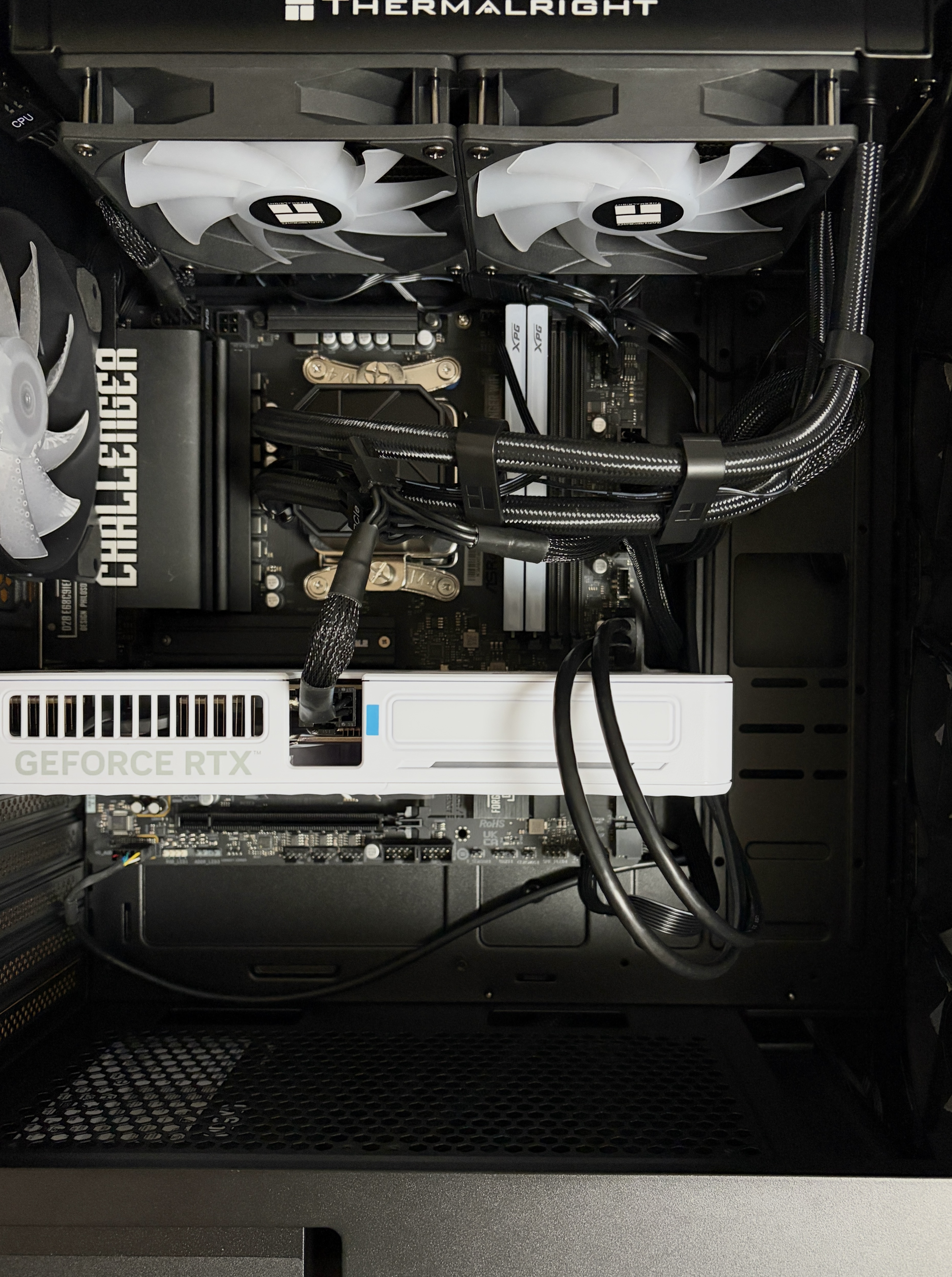
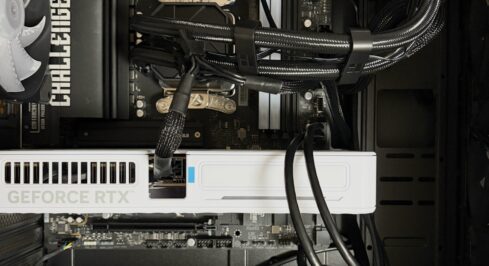
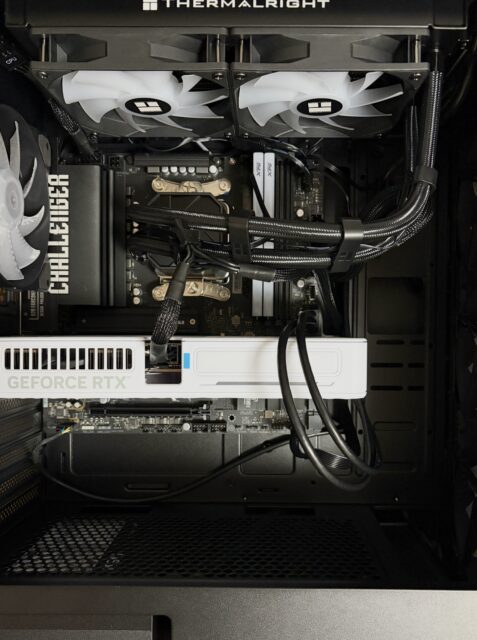
ゼロ年代の後半まで、私は自作PCを使っていました。西麻布のYellowや青山のCAYでのライブにも、自作のノートPCを持ち込んでいました。その後はMacだけになり、自作から離れていました。
今回、久しぶりにデスクトップPCを組みました。最初はBTO(受注生産のPC)のほうがトータルで安いと思っていました。しかし調べるうちに、BTOは仕様表だけでは拡張性を判断できないことに気づきました。そこで自作に決め、組み立てまでの記録を残すことにしました。
先に結論
- 構成と総額は、Ryzen 7 9700X、RTX 5060 Ti 8GB、メモリ16GB、SSD 1TB、電源650W、240mm簡易水冷、Windows 11で、実購入で合計219,442円(税込)でした
- 同等構成のドスパラBTOは274,980円(2026年10月2日時点)で、差は約5.5万円です
- 安さよりも、買う前に拡張性を確認できたことのほうが大きな違いでした
- 15年ぶりだと、知識の更新が必要でした。組み立てには約3時間かかりました
- 静音を最優先に選び、組み立てた後も狙いどおり静かに動いています
以下は、パーツを選ぶ途中で見つけた落とし穴を、時系列でまとめたものです。製品の世代に依存する話には日付を付けています。
今回の構成と金額(2026年10月)
| パーツ | 製品 | 価格 |
|---|---|---|
| CPU | Ryzen 7 9700X(クーラー非同梱) | 36,000円 |
| GPU | Palit RTX 5060 Ti White OC 8GB | 73,980円 |
| マザーボード | ASRock B850M Challenger WiFi | 19,980円 |
| メモリ | DDR5 8GB×2枚(16GB) | 32,980円 |
| SSD | 1TB(NVMe) | 23,980円 |
| 電源 | Corsair CX650(650W、Bronze) | 6,800円 |
| ケース | MSI MAG FORGE 130A AIRFLOW | 5,027円 |
| CPUクーラー | Thermalright AQUA ELITE 240 V3 | 5,495円 |
| OS | Windows 11 | 14,200円 |
| HDMIケーブル | 1,000円 | |
| 合計 | 219,442円 |
BTOと比べると(2026年10月)
| 自作 | ドスパラ GALLERIA XPR7A-R56T8G-GD | TSUKUMO G-GEAR GE7A-C261B/NT2 | |
|---|---|---|---|
| CPU/GPU | 9700X / 5060 Ti 8GB | 同じ | 同じ |
| メモリ | 8GB×2枚(デュアル) | 16GB×1枚(DDR5-4800) | 16GB×2枚(計32GB、DDR5-5600) |
| 電源 | 650W Bronze | 650W Bronze | 750W Gold |
| マザーボード | 自分で選択 | 仕様表に記載なし | 仕様表に記載あり(B850) |
| 価格(税込) | 219,442円 | 274,980円(2026-10-02) | 289,980円(2026-10-03) |
どちらもセール価格ではなく、公式ページの通常価格です。
ドスパラとの差は約5.5万円です。TSUKUMOは構成が上位(メモリ32GB、電源Gold)なので、同じ条件の比較にはなりません。他の大手BTOメーカーも調べましたが、「CPU/GPUが同じでメモリ16GB」の構成はドスパラ以外では見つかりませんでした。
比較には注意点があります。
- 自作側には簡易水冷とWindows 11が含まれています
- BTO側には組み立て、動作検証、サポート、保証が含まれています
- 私の組み立て時間(約3時間)は金額に入れていません
それでも、同等未満にはなっていないと考えています。
気になったのは、ドスパラの仕様表に、マザーボードの型番もチップセットも書かれていないことです。これでは、将来メモリを増やせるのか、GPUスロットの世代は何かを、買う前に判断できません。BTOが悪いということではなく、判断できない状態で買うこと自体が問題だと思います。TSUKUMOのように型番まで載せているメーカーもあります。
メモリが16GB×1枚という点も気になりました。1枚だとシングルチャネルになり、理論上の帯域は2枚(デュアルチャネル)の約半分です。ゲームでどれだけ差が出るかは、今回は測っていません。
落とし穴1:買う直前に、型番と値段を取り直す
色違いの製品は、名前が似ているのに別の製品で、価格も違います。今回も、GPUは白のOC版と黒のDual版、電源はCX650と白RGB版のCX650Fが並んでいました。購入ボタンを押す前に、型番が一致しているかを必ず見るようにしました。
値段も動きます。最初にリストにした見積もりと、実際に買った金額を比べると、次のようになりました。
| 見積もり | 実購入 | |
|---|---|---|
| GPU | 69,980円 | 73,980円 |
| メモリ | 29,480円 | 32,980円 |
| 総額 | 213,590円 | 219,442円 |
計画から購入までの約2週間で、GPUとメモリが値上がりしました。ケースやCPUなどは少し下がり、その分が相殺されたので、結果として総額は約2.7%の上昇で済みました。
Amazonのプライムデーは待ちました。ケース、SSD、OS、クーラーは、想定49,638円に対して実購入48,702円で、936円安くなりました。一方、CPU・マザーボード・メモリ・GPU・電源は、価格.comで見つけた最安値の店舗で買いました。こちらは、プライムデーのように待てば安くなると分かっているセールが無いので、待つ理由がありませんでした。待つかどうかは、セールの有無という理由があるかで決めればよいと思います。
原則:型番と値段は、買う直前にもう一度取り直す。待つのは、待つ理由があるときだけ。
落とし穴2:Amazonの「参考価格」(2026年10月時点)
AmazonでRyzen 7 9700Xを見たところ、2026年10月2日19:10時点で、通常品は37,173円でした。取り消し線の参考価格は51,315円で、「14,142円安くなっています」と表示されていました。
ところが、商品ページの価格推移を見ると、過去30日の最高は43,980円、最低は37,173円でした。3か月分のグラフでも、おおむね37,000円から44,000円の範囲です。参考価格の51,315円は、少なくとも直近3か月は一度も実売価格になっていません。
水増しと断定するつもりはありません。ただ、表示された値引き幅は、実際に安くなった額ではないということです。
原則:値引き額の表示ではなく、価格推移を見る。
落とし穴3:8GB版GPUは、PCIeの世代で性能が変わる(2026年10月時点)
RTX 5060 Tiの8GB版は、PCIeの接続が物理的にx8までです。GPU用スロットがGen4止まりのマザーボードに載せると、帯域は半分になります。
ドイツのComputerBaseの検証(2025年5月2日公開、1440p、27タイトル)では、8GB版をPCIe 5.0から4.0に変えると、平均FPSが57.6から50.4(約12.5%低下)、1%Low(カクつきの指標)が44.3から37.9(約14.4%低下)になりました。ComputerBaseは同じ結果を「PCIe 5.0のほうが14〜17%速い」と書いています。16GB版では、ほとんど差が出ていません。
出典: ComputerBase「Die Nvidia GeForce RTX 5060 Ti mit 8 GB im Test」(16GB版の差が小さい点はPC Guideの記事も参照)
私が最初に候補にしていたマザーボードは、GPU用スロットがGen4 x16止まりでした。価格は同じくらいだったので、Gen5 x16に対応したB850M Challenger WiFiに変えました。解像度やゲームによって差は変わるので、1割はあくまで目安です。
原則:GPUとマザーボードのスロットは、組み合わせで見る。「Gen5対応」が贅沢なのか必須なのかは、選ぶGPU次第。
落とし穴4:メモリスロットが2本だと、増設で買い直しになる
比較していたASRock B850M Rock WiFiは、Challengerより約2,300円安く、GPU用のGen5スロットも付いています。ただしメモリスロットが2本しかありません。今回は8GB×2枚のキットを買ったので、これだけでスロットが埋まります。将来32GBにしたくなったら、いまのキットを外して買い直すことになります。
Challengerはスロットが4本なので、差額の2,300円で、増設の余地を買いました。
原則:今の構成で足りるかではなく、スロットが埋まるかを見る。
落とし穴5:保証期間を、価格差と並べて考える
電源は、Corsair RM750e(12,499円、保証7年)とCX650(6,800円、保証5年)で迷いました。差額は5,699円です。
このクラスのパーツは5年も使えば十分、という割り切りで、CX650にしました。保証が長いほうが正解とは限りません。割り切れるかどうかで、選び方が変わります。
原則:保証の長さは、差額で買う価値があるかを考える。
落とし穴6:安く古そうな通販サイトの見極め
CPUは、電子問屋というサイトで36,000円で買いました。Amazonの同時期の価格(37,173円)より約1,000円安かった計算です。
このサイトは見た目が古く、支払い方法が代引き、銀行振込、郵便振替のみで、クレジットカードが使えません。怪しく見えるかもしれませんが、私は昔から知っている老舗のサイトなので、実績で判断しました。
サイトの古さや決済方法の少なさだけで、怪しいと決めないほうがよいと思います。ただし、これは私が以前から知っていたから言えることで、初めて見るサイトなら評判の確認が必要です。
原則:見た目ではなく、運営実績で判断する。
落とし穴7:HDMIケーブルの表記(2026年10月時点)
最後に、モニターにつなぐHDMIケーブルです。「High Speed」とだけ書かれた古いケーブルは、4K60Hzの伝送が保証されていません。Premium High SpeedとUltra High Speedの価格差は、100〜300円程度でした。
細かく見分けるより、上位グレードを選んでしまうほうが早いと思います。私は1,000円のケーブルを追加しました。
原則:数百円の差なら、規格を細かく見分けずに上位を買う。
15年ぶりに組んで、更新が必要だったこと
組み立ては約3時間かかりました。主な理由は2つです。
- フロントパネルなどのコネクタ類を、マザーボードの表記を見ながら1本ずつ確認して挿したこと
- USBからWindows 11を入れる方法が分からず、BIOSの説明書を見て手順を確認したこと
BIOSの起動自体は問題ありませんでした。Windows 11のUIにも戸惑いましたが、昔に比べてだいぶすっきりした印象です。
自作は、前提知識を少し更新すれば対応できます。ただし、更新が必要な箇所は、パーツの規格と、OSの入れ方でした。
組み立てた後
アカウントを設定し、Steamを入れて、動作確認を兼ねて『CONTROL』を買って遊びました。静かに動き、グラフィックもきれいでした。静音を優先して選んだCPUクーラー、電源、GPU(セミファンレス)の判断は、狙いどおりでした。
価格や型番は数か月で古くなります。次に自作PCを組むときは、スロットと世代を組み合わせで見ることと、仕様表に書かれていないことを確認することを、最初にやろうと思います。